Das nimmst du aus Folge 6 mit
- Gespräche festhalten, ohne mitzuschreiben. Die kostenfreie App ALBERT | AI Note für Android und iOS nimmt Meetings, Kundentermine und Begehungen auf. Transkript und Zusammenfassung entstehen lokal auf dem Smartphone.
- Fotos und Markierungen am richtigen Platz. Visitenkarte, Flipchart oder Mangel fotografierst du mitten im Gespräch. Die App ordnet jedes Bild der passenden Stelle der Aufnahme zu.
- Automatisch im richtigen Ordner. Die Aufnahme geht als ZIP-Paket an das Ziel, das du festlegst, zum Beispiel einen Ordner in agorum core pro. Laut agorum® stehen über 35 Konnektoren zur Wahl.
- Vom Transkript zum Arbeitsergebnis. Am Zauberstab übergibst du die Aufnahme an ALBERT | AI. Mit Skills entstehen daraus Protokoll, Aufgaben mit Frist, Kundenakte, Mängelliste und E-Mail-Entwürfe.
- Frei oder geführt. Skills lassen ALBERT | AI frei arbeiten. Für fest vorgegebene Abläufe führt ein Workflow Schritt für Schritt durch die Aufnahme, im Beispiel bis zur fertigen Pflegeakte.
- Datensouverän ausgewertet. ALBERT | AI arbeitet im Rechtekontext von agorum core pro und mit dem Sprachmodell, das du dort hinterlegst.
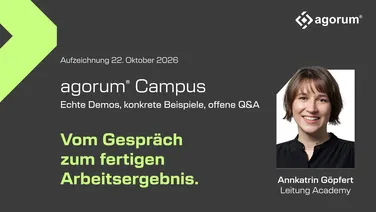
Am 22. Oktober 2026 lief die sechste Folge der kostenfreien Webinarreihe agorum® Campus. Annkatrin Göpfert, Leitung der agorum® Academy, zeigte live, wie aus einem Gespräch vor Ort ein fertiges Arbeitsergebnis wird. Im Mittelpunkt standen die App ALBERT | AI Note und vier Beispiele aus dem Arbeitsalltag.
Dieser Rückblick fasst die zentralen Inhalte zusammen. Stand 22. Oktober 2026.
Wie fasst du Gespräche mit KI zusammen, ohne mitzuschreiben?
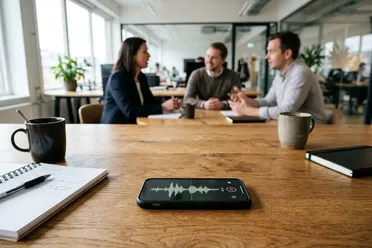
Du nimmst das Gespräch mit der App ALBERT | AI Note auf, und die KI auf dem Smartphone erstellt daraus Transkript und Zusammenfassung. ALBERT | AI Note ist eine kostenfreie App der agorum® Software GmbH für iPhone und Android. Annkatrin Göpfert betonte im Webinar, dass die App kostenfrei ist und das auch bleibt.
Die Verarbeitung findet lokal statt. Die Abschrift entsteht auf dem Gerät, ohne dass Audio an einen Dienst geht, und funktioniert deshalb auch ohne Netzverbindung. Die App läuft auf Android ab Version 10 und auf iPhone und iPad ab iOS 17, für Mitschrift und Zusammenfassung braucht sie iOS 26.
Was nach dem Gespräch in der App vorliegt
- eine Zusammenfassung des gesamten Gesprächs
- das vollständige Transkript
- die gesetzten Markierungen, jeweils mit einer Zusammenfassung bis zu dieser Stelle
- die Fotos, verknüpft mit der Stelle, an der darüber gesprochen wurde
- die Mitschrift mit O-Ton, in der der gerade gesprochene Satz blau hervorgehoben ist
Unter „Texte“ promptest du direkt gegen die Aufnahme. Die App bietet Beispiel-Prompts an, etwa für ein Protokoll mit Stichpunkten oder eine kurze Mail an den Kunden.
Wie richtest du ALBERT | AI Note vor dem ersten Gespräch ein?
Du lädst in den Einstellungen die Pakete für Spracherkennung und KI herunter und legst ein Upload-Ziel fest. Ohne die Pakete nimmt die App zwar auf, erstellt aber noch keine Zusammenfassung, die du später nachträglich anstößt. Annkatrin Göpfert empfahl, die Pakete im WLAN zu laden, weil sie recht groß sind. Die Dokumentation nennt rund 700 MB für die Transkriptionssoftware auf Android und ein bis drei Gigabyte für das lokale Sprachmodell.
Upload-Ziele und Zielordner
Über die Upload-Ziele verbindest du die App mit dem System, in dem die Aufnahme landen soll. Zur Wahl stehen neben agorum core pro unter anderem Microsoft, Google Drive, Dropbox und Nextcloud. Du vergibst einen Namen, hinterlegst die Adresse, meldest dich an und wählst den Zielordner. Für agorum core pro wählst du immer das Komplettpaket als ZIP-Datei, denn es enthält weit mehr als den Ton.
Weitere Einstellungen
- Bluetooth-Mikrofone. In großen Gruppen verteilst du mehrere Mikrofone, die ins Smartphone laufen.
- Pause bei Stille. Wird nicht gesprochen, pausiert die Aufnahme und läuft weiter, sobald wieder jemand spricht.
- Ort, Sperrbildschirm und Display. Du legst fest, ob der Ort gespeichert wird, ob die Aufnahme auf dem Sperrbildschirm erscheint und ob das Display anbleibt.
- Tags. Aufnahmen versiehst du mit Tags, damit du sie später schneller findest.
Im zweiten Schritt legst du über einen Ordner in der App fest, welches Ziel gerade aktiv ist. Im Webinar hieß dieser Ordner schlicht „Campus“.

Wie hältst du im Gespräch fest, was wichtig ist?
Mit Markierungen und Fotos, die du während der laufenden Aufnahme setzt. Eine Markierung zeigt zum Beispiel einen Themenwechsel an, eine neue Person in der Runde oder den nächsten Raum bei einer Begehung. Über das Stiftsymbol benennst du Markierungen bei Bedarf um.
Fotos nimmst du direkt in der Aufnahme auf. Die App zeigt, zu welcher Sekunde des Gesprächs ein Foto gehört. Annkatrin Göpfert nannte Visitenkarten, Mängel auf Baustellen und Whiteboards als typische Motive. Jedes Bild hängt passend am Transkript und geht mit in die Auswertung.
Was du nach der Aufnahme bearbeitest
- als Favorit merken, umbenennen und mit Tags versehen
- die Aufnahme fortsetzen oder zuschneiden
- die KI-Verarbeitung neu anstoßen
- exportieren und über die gewohnten Wege des Smartphones teilen
Die App aktualisiert die Aufnahme im gewählten Ziel automatisch, auch wenn du sie später fortsetzt.
Wie wird aus der Aufnahme in agorum core pro ein Arbeitsergebnis?
Über den Zauberstab. Liegt die ZIP-Datei im Zielordner von agorum core pro, übergibst du sie mit einem Klick an ALBERT | AI, den KI-Assistenten im System. Den vorbereiteten Prompt am Zauberstab bringt das Plugin ALBERT | AI Note mit, zusammen mit den passenden Tools. ALBERT | AI entpackt die ZIP-Datei in einen Ordner auf derselben Ebene, mit Transkript, Markierungen und Fotos.
Daraus erstellt ALBERT | AI ein Dokument mit Zusammenfassung, Markierungen und den Fotos an der passenden Textstelle, jeweils mit einer Bilderklärung. Zum Schluss liest er die Daten zurück und prüft Umlaute und Struktur. Den vorgefertigten Prompt passt du an deinen Stil an, etwa an deine Farben oder an das, was dir an der Zusammenfassung wichtig ist.
Was der Administrator einrichtet
Er installiert unter „Plugins verwalten“ das Plugin ALBERT | AI Note. Laut Dokumentation ist es im Lizenzumfang der ALBERT | AI Suite enthalten und setzt ALBERT | AI und ALBERT | AI Agents voraus. Das Plugin bringt einen eigenen KI-Assistenten mit, dessen Werkzeuggruppe die ZIP-Datei versteht. Zwei Wege führen zum Team.
- Mitgelieferten Assistenten freischalten. Das Team arbeitet direkt mit dem KI-Assistenten aus dem Plugin.
- Werkzeuggruppe einbinden. Du nimmst die Werkzeuggruppe des Plugins in einen bestehenden Assistenten auf. So kombinierst du sie mit weiteren Tools, etwa für E-Mail-Entwürfe und Aufgaben, wie im Webinar gezeigt.

Wie entstehen aus einem Jour fixe Aufgaben mit Fristen?
Ein erweiterter Skill macht aus dem Transkript Protokoll, Aufgaben und den nächsten Termin zur Nachverfolgung. Im ersten Beispiel hatte das Team in einem Jour fixe gesprochen und ein Foto vom Flipchart gemacht. Ziel war, dass niemand mehr Fleißarbeit in die Aufbereitung steckt.
Über den Zauberstab startete Annkatrin Göpfert einen eigenen Prompt-Befehl, den jeder Anwender ohne Administrator anlegt. Er greift auf den Skill „Besprechungsprotokoll erstellen“ zurück, der in Folge 5 entstanden ist. Sie hatte ihn im Chat mit ALBERT | AI erweitert, damit er neben der Zusammenfassung auch Aufgaben anlegt.
Das Ergebnis aus der Demo
- Protokoll in den Informationen. Teilnehmer, besprochene Themen, Entscheidungen und offene Punkte, jetzt mit Links auf die erzeugten Aufgaben und den jeweils Verantwortlichen.
- Unteraufgaben mit Frist. Tobias W. Wenger bestellt bis zum 29.10. das Netzwerk nach Angebot B. Elif holt bis zum 28.10. Angebote für Mietmöbel ein. Jede Aufgabe verweist auf den Jour fixe vom 22.10.
- Folgetermin zur Nachverfolgung. ALBERT | AI legte die kommenden Jours fixes an und hinterlegte dort die offenen Themen, etwa „Umzug beauftragen“ mit Marta als Verantwortlicher.
Fehlen Angaben im Transkript, bringst du dem Skill bei, nachzufragen. Die Frage hinter dem Beispiel gilt für jede Besprechung. Welche Arbeitsschritte erledigst du nach solchen Gesprächen immer wieder, und welche davon übernimmt die KI?

Wie wird aus einem Messegespräch ein Lead mit Kundenakte?
Mit einem Skill, der nach dem Gespräch prüft, ob es die Kundenakte schon gibt, und alles Weitere anlegt. Im zweiten Beispiel ist Marta Ausstellerin auf einer Messe. Sie fotografiert die Visitenkarte eines Interessenten und nimmt das Gespräch mit seiner Genehmigung auf. Ihre Aufnahmen landen nach Messetagen sortiert im Projekt „Gastro Messe Süd“, in dem das Team die Messe vorbereitet hat.
Per rechter Maustaste auf die ZIP-Datei startet sie den Skill „Messe-Lead erfassen“. Er sucht die Kundenakte und legt sie bei Bedarf an, dazu Aufgaben, E-Mail-Entwürfe, eine Info an die Vertriebsleitung und einen Eintrag im Messebericht. Dafür nutzt er NORA | 360°, das in agorum core pro Aufgaben, Kundenakten und Akten jeder Art abbildet.
Das Ergebnis aus der Demo
- Kundenakte mit Herkunft. Die Akte hält fest, woher der Kontakt kam. Aus Visitenkarte und Gespräch entstanden zwei Kontakte mit Adressdaten und Telefonnummern.
- Verkaufschance im Vertrieb. Das Ereignis Messegespräch ist zur Nachvollziehbarkeit hinterlegt und als erledigt gekennzeichnet.
- Aufgaben aus dem Gespräch. Zum Beispiel ein Musterpaket mit 20 Portionen veganer Maultaschen und Linsenbratlinge der Demo-Firma Linsenliebe-Manufaktur, mit der im Gespräch zugesagten Frist.
- E-Mail-Entwurf. Die Rückmeldung an den Kunden liegt als Entwurf bereit. Versendet wird erst, wenn ein Mensch darübergeschaut hat.
Passt das erste Ergebnis noch nicht, bringst du der KI bei, wie es besser aussieht, so wie du es einem Praktikanten erklären würdest.

Wie dokumentierst du Mängel bei einer Baustellenbegehung?
Du sprichst bei der Begehung Ort, Problem und Dringlichkeit ins Smartphone, fotografierst den Mangel, und der Skill „Begehung nachbereiten“ macht daraus eine Mängelliste mit Bildern und E-Mail-Entwürfen. Im dritten Beispiel ist Marta Bauleiterin bei der Neckartal Bau GmbH und läuft die Räume einer Baustelle ab.
Ausgangspunkt ist eine leere Bauakte mit den Bereichen Beteiligte, Begehung und Mängel. Nach dem Skill stehen die Mängel direkt in der Übersicht. Jeder Eintrag enthält Ort, Dringlichkeit, Problem und Foto. Für den jeweils Verantwortlichen liegt ein E-Mail-Entwurf mit dem Bild im Anhang bereit, damit du vor dem Versand noch ergänzt, was dir auffällt.
Minuten statt Stunden
Die Ausführung des Skills dauerte laut Annkatrin Göpfert rund vier bis fünf Minuten. Für die manuelle Aufbereitung derselben Inhalte schätzte sie Stunden. Das gilt nach ihren Worten für den Zeitaufwand und ebenso für die Kosten, gemessen am Stundenlohn.
Ihr Rat für den Einstieg lautet, der KI so viel zu übergeben, wie es sich gut anfühlt. Je öfter die Ergebnisse überzeugen, desto mehr traut man ihr zu.
Wann ist ein Workflow besser als ein Skill?
Wenn der Prozess fest vorgegeben ist und Anwender keine Schritte auslassen sollen. Skills lassen ALBERT | AI frei arbeiten. Ein Workflow in agorum core pro ist eine vordefinierte Kette an Schritten, die niemand durchbricht. Die KI arbeitet dabei im Hintergrund und füllt mit den Inhalten der ZIP-Datei die Oberflächen, mit denen das Team arbeitet.
Das vierte Beispiel spielt in einem Pflegedienst. Beim Erstgespräch mit einer Klientin läuft ALBERT | AI Note mit, und das Bad wird fotografiert, weil ein Haltegriff fehlt. Danach führt der Workflow in fünf Schritten durch die Prüfung des Gesprächs, links die Eingabefelder, rechts die Auswertung.
- Stammdaten abgleichen. Geburtsdatum, Krankenkasse, Vollmacht und Allergien.
- Situation erfassen. Wohnsituation, Schlüsselregelung und Finanzen.
- Angebot erstellen. Im Hintergrund entstehen ein Aufnahmebogen für die Klientin und ein Kostenvoranschlag.
- Pflegeakte anlegen. Mit Kontaktdaten, Anschrift, Allergien, Hausarzt, Besuchen und Aufgaben, die der Prozess selbst anlegt.
Den Workflow startete Annkatrin Göpfert von Hand an der ZIP-Datei. Ebenso legst du Ordner oder Automatismen fest, die neue ZIP-Dateien erkennen und verarbeiten. Einen solchen Workflow baut ein Entwickler, über Schnittstellen gibt er Daten auch an eine andere Pflegesoftware weiter. Die Pflegeakte öffnest du auch auf dem Smartphone, zum Beispiel vor dem nächsten Besuch.
Fragen aus dem Chat Welche Fragen kamen im Webinar zu Datenschutz, GPS und Sprechern?
-
Wie sicher sind meine Daten, wenn die Verarbeitung lokal stattfindet?
ALBERT | AI Note legt Aufnahmen, Fotos und Ergebnisse in einem geschützten Bereich der App ab, auf dem iPhone genauso wie unter Android. Andere Apps erhalten darauf nur Zugriff, wenn du es auf deinem Gerät ausdrücklich erlaubst. Mitschrift und Zusammenfassung entstehen mit lokalen KI-Modellen direkt in der App, dabei geht nichts an einen externen Dienst.
Nach außen gehen deine Daten nur, wenn du ein Upload-Ziel wie agorum core, Nextcloud oder Google Drive hinterlegst oder deine Aufnahmen über mehrere Geräte synchronisierst. Auf dem iPhone läuft die Synchronisation über die iCloud, unter Android über Google Drive. Für Google Drive richtest du in der App ein eigenes Passwort ein, mit dem sie deine Einstellungen samt Zugangsdaten zu den Zielsystemen verschlüsselt.
-
Lassen sich die GPS-Daten auswerten und mit Plandaten koppeln?
Ja. Mit aktivierter Ortsangabe speichert die App zur Aufnahme die Adresse sowie Breiten- und Längengrad. Auch deine Fotos tragen die GPS-Daten mit, sofern du das am Smartphone nicht abgeschaltet hast. Die Kopplung mit Plandaten übernimmt ALBERT | AI in agorum core pro, mit passenden Tools, die zu einem Ort die zugehörigen Pläne und Daten finden.
-
Warum transkribiert die App im Android-Arbeitsprofil nicht?
Das tritt aktuell bei einigen wenigen Android-Geräten auf, importierte Audiodateien funktionieren dort. Der Entwickler geht dem mit betroffenen Anwendern nach. Ist es bei dir auch so, melde dich gern bei agorum®, jedes weitere Gerät hilft bei der Ursachensuche. Die Transkription läuft komplett lokal und braucht kein ALBERT | AI.
-
Kann ich ALBERT | AI Note ohne ALBERT | AI nutzen?
Die App selbst nutzt du kostenfrei, Aufnahme, Mitschrift und Zusammenfassung laufen lokal auf dem Smartphone. Auch agorum core hinterlegst du ohne ALBERT | AI als Ziel, dort liegt die ZIP-Datei dann sauber abgelegt wie in einem Archiv. Für die Weiterverarbeitung zu Bericht, Aufgaben oder Mail-Entwürfen brauchst du ALBERT | AI. Das Plugin ALBERT | AI Note erweitert die ALBERT | AI Suite und bringt die Tools dafür mit.
-
Lässt sich eine Sprechererkennung wie bei noScribe mit pyannote einbinden?
Geplant ist das derzeit nicht. ALBERT | AI Note ordnet Personen über den Zusammenhang zu, nicht über die Stimme. Startest du das Gespräch mit einer kurzen Vorstellungsrunde, weiß die KI, wer welche Rolle hat.
Was passiert bei Anruf, leerem Akku oder Funkloch?
Die Aufnahme bleibt in jedem Fall erhalten. Diese Fragen hat Annkatrin Göpfert aus Gesprächen mit Kunden und aus dem eigenen Haus mitgebracht.
- Anruf während der Aufnahme. Die Aufnahme hält automatisch an.
- Akku leer. Die Aufnahme bleibt erhalten und lässt sich beim nächsten Start wiederherstellen.
- Mittagspause. Mit aktivierter Pause bei Stille wartet die App, bis wieder gesprochen wird.
- Internet. Für Mitschrift und Arbeit in der App genügen die heruntergeladenen Pakete. Internet brauchst du erst für den Upload ins Ziel.
- Mehr Quellen. Neben der ZIP-Datei gibst du ALBERT | AI weitere PDFs, eine Kundenakte oder mehrere Aufnahmen mit, zum Beispiel für eine Zusammenfassung über drei Meetings. Auch Daten aus Systemen, die per MCP angebunden sind, fließen ein.
Einverständnis vor der Aufnahme
Im Messebeispiel lief die Aufnahme mit Genehmigung des Gesprächspartners, und Annkatrin Göpfert empfahl, gerade größere Runden darauf hinzuweisen, dass aufgenommen wird. Das hat auch rechtliche Gründe. Nach § 201 des Strafgesetzbuchs ist es strafbar, das nichtöffentlich gesprochene Wort eines anderen unbefugt aufzunehmen. Mehr zu Form und Rechtslage steht im Beitrag Gesprächsprotokoll schreiben.
Als Ausblick kündigte Annkatrin Göpfert ein zeitnahes Update an, mit dem du ein PDF direkt vom Smartphone verschickst.
FAQ Häufige Fragen zum Zusammenfassen von Gesprächen mit KI
-
Was kostet ALBERT | AI Note?
Die App ist kostenfrei und steht für Android und iOS bereit. Für die Auswertung in agorum core pro brauchst du ALBERT | AI. Das Plugin ALBERT | AI Note ist in der ALBERT | AI Suite enthalten.
-
Werden meine Gespräche an einen Cloud-Dienst geschickt?
Transkript und Zusammenfassung entstehen lokal auf dem Smartphone, dabei geht kein Audio an einen Dienst. Die Aufnahme verlässt das Gerät erst, wenn du sie an ein Upload-Ziel überträgst oder über mehrere Geräte synchronisierst. Beides legst du selbst fest.
-
Brauche ich während der Aufnahme Internet?
Für Aufnahme, Mitschrift und die Arbeit in der App genügen die einmal heruntergeladenen Pakete. Internet brauchst du erst für den Upload ins Ziel. Die Pakete lädst du am besten im WLAN, weil sie recht groß sind.
-
Erkennt die App, wer gerade spricht?
Die KI ordnet Sprecher über den Kontext des Gesprächs zu, nicht über die Stimme. Eine Sprechererkennung über die Stimme ist derzeit nicht geplant. Eine kurze Vorstellungsrunde zu Beginn hilft der KI, Aussagen den richtigen Personen und Rollen zuzuordnen.
-
Haben andere Apps auf dem Smartphone Zugriff auf meine Aufnahmen?
ALBERT | AI Note legt Aufnahmen, Fotos und Ergebnisse in einem geschützten Bereich der App ab, auf iPhone und Android. Andere Apps erhalten darauf nur Zugriff, wenn du es auf deinem Gerät ausdrücklich erlaubst.
-
Speichert die App GPS-Daten zur Aufnahme?
Ja, wenn du die Ortsangabe aktiviert hast. Dann speichert sie Adresse sowie Breiten- und Längengrad, und auch die Fotos tragen ihre GPS-Daten mit. In agorum core pro koppelt ALBERT | AI diese Daten mit passenden Tools zum Beispiel mit Plandaten.
-
Warum transkribiert die App im Android-Arbeitsprofil nicht?
Das betrifft aktuell einige wenige Android-Geräte, der Entwickler geht dem nach. Ist es bei dir auch so, melde dich gern bei agorum®. Die Transkription läuft komplett lokal und braucht kein ALBERT | AI.
-
Wann geht es mit agorum® Campus weiter?
Die nächste Folge ist für November 2026 geplant. Thema soll die Sandbox sein, also was sie ist, wofür ALBERT | AI sie braucht und welche Arbeitsschritte damit besser gehen, einschließlich der Einrichtung. Annkatrin Göpfert wies darauf hin, dass sich der Plan noch ändern kann.

Fazit Dein nächster Schritt vom Gespräch zum Arbeitsergebnis
Die sechste Folge von agorum® Campus hat gezeigt, wie du Gespräche mit KI zusammenfasst und daraus fertige Arbeitsergebnisse machst. ALBERT | AI Note nimmt auf, transkribiert lokal und ordnet Fotos und Markierungen zu. In agorum core pro entstehen daraus mit Skills oder Workflows Protokolle, Aufgaben, Kundenakten und Mängellisten, im Rechtekontext und datensouverän in deiner eigenen Infrastruktur. agorum® entwickelt die Plattform seit 1998, sie bleibt vollständig updatefähig, und ALBERT | AI läuft im eigenen Betrieb mit über 400.000 KI-Läufen.
Drei konkrete Anschluss-Schritte helfen dir weiter.
- App ausprobieren. Installiere ALBERT | AI Note und gib der agorum® Academy Feedback, was gut läuft und was dir noch fehlt.
- Skills selbst bauen. In Folge 5 zeigt Annkatrin Göpfert, wie du einen KI-Skill wie „Besprechungsprotokoll erstellen“ anlegst.
- Austausch mit der agorum® Academy. Für deine eigenen Abläufe vom Gespräch zum Arbeitsergebnis kommst du direkt auf die agorum® Academy oder deinen bekannten Ansprechpartner zu. Vereinbare jetzt dein kostenfreies Auftaktgespräch.
