Das nimmst du aus Folge 5 mit
- Einmal beschreiben, immer gleich erledigt. Ein KI-Skill ist eine Bauanleitung für einen wiederkehrenden Arbeitsauftrag. ALBERT | AI hält sich bei jedem Aufruf daran, für dich und für alle Kollegen mit Zugriff.
- Erstellt im Chat. Du beschreibst den Auftrag in normaler Sprache. Der mitgelieferte agorum Skill Creator legt Ordner, Skill-Datei und Vorlage an und prüft das Ergebnis.
- Verbessert im Chat. Passt etwas nicht, sagst du es ALBERT | AI. Er ändert das Ergebnis und auf Wunsch gleich den Skill, in der Demo bis zur Version 1.1.
- Schnell eingerichtet. Der Administrator fügt dem KI-Assistenten die Toolgruppe für Skills hinzu. Mehr braucht es dafür nicht.
- Ein Klick für das ganze Team. Eine ALBERT | AI Vorlage mit Zauberstab startet den passenden Skill direkt am Objekt, ohne dass jemand den Skill kennen muss.
- Skills bauen aufeinander auf. Tonalität und Design beschreibst du einmal, Präsentation, Angebot oder Newsletter greifen darauf zu.
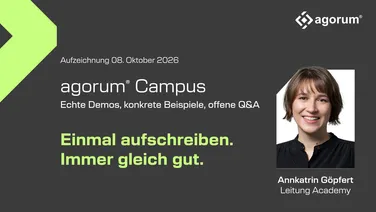
Am 8. Oktober 2026 lief die fünfte Folge der kostenfreien Webinarreihe agorum® Campus. Annkatrin Göpfert, Leitung der agorum® Academy, zeigte live in agorum core pro, wie ein KI-Skill entsteht, wie du ihn verbesserst und wie dein Team ihn im Alltag nutzt. Bei agorum® sind intern aktuell über 90 Skills im Einsatz, und es werden laufend mehr.
Dieser Rückblick fasst die zentralen Inhalte zusammen. Stand 8. Oktober 2026.
Was ist ein KI-Skill?
Ein KI-Skill bezeichnet eine schriftliche Bauanleitung für einen bestimmten Arbeitsauftrag, die ein KI-Assistent bei Bedarf selbst lädt und befolgt. Der Skill beschreibt, warum es den Auftrag gibt, welche Schritte nötig sind und worauf zu achten ist. Das kann ein kleiner Auftrag sein oder ein sehr umfangreicher.
Das Prinzip stammt von Anthropic, dem Hersteller von Claude. Dort heißen sie Agent Skills. agorum® hat es übernommen, weil es überzeugt. In ALBERT | AI legt die KI für jeden Skill einen Ordner an, benannt nach dem Arbeitsauftrag, zum Beispiel „Angebot schreiben“. Darin liegt die Skill-Datei, geschrieben von der KI für die KI.
Woran ALBERT | AI den passenden Skill erkennt
ALBERT | AI sichtet alle Skills, auf die der jeweilige User zugreifen darf. Name und Beschreibung entscheiden, ob ein Skill zur Anfrage passt. Deshalb sind diese beiden Angaben so wichtig.
Bei größeren Aufträgen legt die KI Unterordner an, etwa für Vorlagen oder Beispiele. Für Angebote sind das zum Beispiel ein Angebot mit Sonderfall A, eines mit Sonderfall B und eines im Normalfall. So wächst ein Skill mit der Zeit. Wie Skills im Chat geladen und angewendet werden, beschreibt die Dokumentation Skills im Chat verwenden.

Wie hängen Prompt, Kontext, Wissen, Skills und Tools zusammen?
Sie bauen in Stufen aufeinander auf, und erst zusammen ergeben sie eine KI-Umgebung, die zu deinem Arbeitsalltag passt. Den Unterbau bilden deine Firmeninformationen in agorum core pro, etwa Rechnungen, Kunden-, Lieferanten- oder Patientenakten. Jeder User sieht nur, was er sehen soll, und ALBERT | AI darf nur das tun, was auch der jeweilige User tun darf.
Die Begriffe im Überblick
- Prompt. Das, was du in den Chat schreibst, damit die KI darauf reagiert.
- Kontext. Die Rolle und Rahmenbedingungen eines KI-Assistenten, bei anderen Anbietern oft Projektwissen oder Projektbeschreibung genannt. So wird der Assistent zum Beispiel zum erfahrenen Projektmanager.
- Wissen. Zusätzliches Firmenwissen, das ALBERT | AI wie in einer Bibliothek nachschlägt. Darum ging es in der vierten Folge.
- Skills. Die Bauanleitungen für bestimmte Arbeitsaufträge.
- Tools. Die Werkzeuge, mit denen ALBERT | AI den Auftrag tatsächlich ausführt.
Das Beispiel mit der Gießkanne
Ein Skill erklärt, wie man Pflanzen gießt. Nimm eine Gießkanne, fülle sie mit Wasser und Dünger, achte darauf, dass nichts überläuft, und gieß zuerst die Pflanze, die schon etwas hängt. Gießkanne, Wasser und Dünger sind die Tools. Die Pflanze ist das Datenfundament, mit dem gearbeitet wird. Der Prompt sagt ALBERT | AI, dass es jetzt losgeht.

Wie erstellst du einen KI-Skill mit dem agorum Skill Creator?
Du beschreibst den Auftrag im Chat und nennst ausdrücklich den Skill „agorum Skill Creator“. Er wird mit der ALBERT | AI Suite mitgeliefert und enthält die Erfahrungen von agorum® aus der Skill-Erstellung, einschließlich Qualitätssicherung. Das ist die wichtigste Erkenntnis der Folge für den Einstieg.
Die Mission aus der Demo
Annkatrin Göpfert war als Anwenderin Marta angemeldet. Martas Problem kennt fast jeder. Die Zusammenfassungen der internen Jour fixes sehen bei jedem anders aus. Oft fehlt, wer entscheidet oder bis wann etwas erledigt sein muss. Marta wollte den Jour fixe vom 7. Oktober aus der Transkriptionsdatei zusammenfassen, mit wenig Aufwand, jedes Mal gleich und informativ.
So lief es Schritt für Schritt
- Prompt mit Skill Creator. Marta bat ALBERT | AI, mit dem agorum Skill Creator einen Skill „Besprechungsprotokoll“ zu erstellen. Relevant sind Teilnehmer, Themen, Beschlüsse, offene Punkte mit Verantwortlichen und Fristen sowie der Ablageort.
- Prüfung durch den Skill Creator. Er stellt sicher, dass Zweck und Auslöser beschrieben sind, prüft, ob es den Skill schon gibt, und legt einen Namen fest, hier „Besprechungsprotokoll erstellen“. Danach verschlankt er den Skill und achtet auf eine flache Ordnerstruktur.
- Ablage. Der Skill-Ordner liegt unter den Dateien von ALBERT | AI im Bereich Skills. Pflicht ist die Datei SKILL.md mit Name und Beschreibung, dazu kam eine Vorlage für das Protokoll.
- Test am Beispiel. Auf die Rückfrage, ob der Skill direkt getestet werden soll, gab Marta die Aufgabe und die VTT-Datei des Jour fixe mit. ALBERT | AI lieferte das Protokoll mit Teilnehmern, Themen, Beschlüssen und offenen Punkten.
Was in der Skill-Datei steht
Die Beschreibung legt fest, wann der Skill greift, etwa wenn aus Meetingnotizen, Mitschriften, Stichpunkten oder einem Gesprächsmitschnitt ein strukturiertes Protokoll werden soll. Dazu kommen Auslöser wie „Mach ein Protokoll aus diesen Notizen“. Die Leitprinzipien lauten, der Quelle treu zu bleiben, ein Thema klar von einem Beschluss zu trennen, sachlich und knapp zu formulieren und Lücken sichtbar zu machen.
Ein Tipp aus den Tests betrifft den Namen. Kopiere dir den Namen, den der Skill Creator festlegt, denn er hat sich bei den Tests gern geändert, und du brauchst ihn später für die Vorlage.

Wie verbesserst du einen KI-Skill, ohne ihn von Hand umzubauen?
Du sagst ALBERT | AI im Chat, was anders werden soll, und er passt Ergebnis und Skill gemeinsam an. In der Demo landete das Protokoll zunächst nur im Chat. Marta wollte es aber in den Informationen der Jour-fixe-Aufgabe sehen, dort, wo das Team es üblicherweise ablegt. Sie schrieb deshalb, dass das Protokoll immer in den Informationen der Aufgabe stehen soll.
ALBERT | AI übernahm das als dauerhafte Regel. Er schlug nach, wie er über NORA | 360° in den Informationstext der Aufgabe schreibt, legte das Protokoll dort ab und passte den Skill an. Die Version stieg auf 1.1, und der Ablageort ist jetzt fester Bestandteil der Anleitung. Annkatrin Göpfert empfiehlt, auch bereits vorhandene Skills vom Skill Creator überprüfen und verbessern zu lassen.
Der Kniff mit der „Anmerkung Mensch“
Die Skill-Dateien sind Markdown-Dateien. Die KI liest dieses Format besonders gut, und agorum core pro zeigt sie dir lesbar an. Fällt dir beim Hineinschauen etwas auf, schreibe es mit einem festen Kürzel davor in die Datei, zum Beispiel „Anmerkung Mensch“. Speichere und sag ALBERT | AI im Chat, dass Anmerkungen hinterlegt sind.
ALBERT | AI arbeitet die Anmerkung an allen betroffenen Stellen ein und entfernt sie danach wieder. Das spart Zeit, denn eine Angabe wie die Teilnehmer steht oft an mehreren Stellen im Skill und in der Vorlage.

Was muss der Administrator für KI-Skills einrichten?
Er fügt dem KI-Assistenten die Toolgruppe für Skills als Werkzeug hinzu. Ihr Anzeigename lautet „Tool group for using Claude skills“, und sie fasst laut Dokumentation alle fünf Skills-Tools zusammen. Damit können die User Skills erstellen und vorhandene einsetzen.
Zwei Wege zum Ziel
- Toolgruppe einfügen. Im KI-Assistenten unter den Werkzeugen die Toolgruppe für Skills auswählen.
- Tools über die KI hinzufügen. Dort angeben, dass Skills erstellt werden sollen. ALBERT | AI bindet dann die passenden Einzeltools ein.
Annkatrin Göpfert betonte, dass das dem Stand von heute entspricht. Die Tools können sich weiterentwickeln. Welche Skills mitgeliefert werden, darunter der agorum Skill Creator, steht in der Übersicht Mitgelieferte Skills verwenden.
Warum Tools den Umfang eines Skills bestimmen
In einen Skill lässt sich vieles hineinschreiben. Ausführen kann ALBERT | AI aber nur, wofür der KI-Assistent die Tools hat. Unteraufgaben für offene Punkte anlegen, Notizen versenden oder E-Mail-Entwürfe erstellen klappt nur mit den passenden Werkzeugen. Über MCP spricht ALBERT | AI sogar mit deinem ERP oder CRM. Je mehr Werkzeuge bereitstehen, desto mehr leistet ein Skill.

Wie startet dein Team einen KI-Skill mit einem Klick?
Über eine ALBERT | AI Vorlage, die am passenden Objekt als Zauberstab erscheint. Manche im Team probieren gern im Chat aus, andere gehen vorsichtiger an die KI heran. Beides ist in Ordnung. Mit der Vorlage bekommen alle einen schnellen Zugang zum Skill, auch ohne Erfahrung mit Prompts.
So ist die Vorlage aufgebaut
- Fertiger Prompt. Ein Klick auf den Zauberstab öffnet ALBERT | AI mit dem Auftrag „Erstelle mir das Meetingprotokoll“.
- Verweis auf den Skill. Der erste Satz im Kontext der Vorlage nennt den Skill beim Namen seines Ordners, hier „Besprechungsprotokoll erstellen“. So muss niemand wissen, welcher Skill gemeint ist.
- Bezug zum Objekt. Die Vorlage gibt mit, an welchem Objekt der Chat gestartet wurde, zum Beispiel an der Jour-fixe-Aufgabe.
- Einsatzbereich in normaler Sprache. Im Feld zur Frage, wann die Vorlage genutzt werden soll, beschreibst du das in eigenen Worten. Zum Beispiel überall, nur bei Jour-fixe-Aufgaben oder nur bei Kundenakten, Personalakten oder Word-Dokumenten.
Nach dem Speichern braucht das System einen kurzen Moment, bis der Zauberstab erscheint. Für die Kollegen bleibt der Ablauf danach kurz. Sie öffnen die Aufgabe, rufen die Aktion auf und kontrollieren das Ergebnis. Annkatrin Göpfert spricht von eigenen ALBERT | AI Shortcuts oder Rechtsklick-Aktionen, die sich jeder anlegen kann.
Warum lohnt es sich, KI-Skills aufeinander aufzubauen?
Weil eine Vorgabe dann an genau einer Stelle steht und alle Skills, die darauf aufbauen, sie automatisch übernehmen. agorum® hat zum Beispiel einen Skill für die Tonalität, also wie agorum® im Marketing und in der Kommunikation nach außen klingt. Ein zweiter Skill beschreibt Logo, Schrift, Farben und Design. Beide sind getrennt, weil jeder für sich sehr umfangreich ist.
Einmal ändern, überall wirksam
Diese beiden Skills nutzen alle Unterlagen, die nach außen gehen. Dazu gehören Präsentationen für Kunden, Interessenten und Partner, Angebote, Newsletter und Flyer für Messen. Der Präsentationsskill verweist für Design und Schreibweise einfach auf die Skills für Tonalität und Design. Ändert sich eine Farbe, passt du nur den Design-Skill an, und alle anderen Skills arbeiten ab dann mit der neuen Farbe.
Aufgaben, die früher Entwicklung brauchten
Mit den passenden Tools übernehmen Skills auch Aufgaben, für die früher ein Entwickler nötig war. Ein Beispiel aus der Folge sind Dokumente mit vielen Platzhaltern, die mit vorgegebenen Werten befüllt werden. Heute beschreibst du das als Skill. Weil Skills im Rechtekontext von agorum core pro laufen und die Plattform vollständig updatefähig bleibt, bleibt diese Arbeit auch bei Updates erhalten.
Wie setzt agorum® KI-Skills im eigenen Betrieb ein?
Als Copiloten für wiederkehrende Aufgaben in Vertrieb, Projektgeschäft und Academy. agorum® gibt es seit 1998 und setzt ALBERT | AI selbst produktiv ein, mit über 400.000 KI-Läufen im eigenen Betrieb. Die internen Skills greifen auf die eigene Tonalität, das eigene Design und weitere interne Informationen zu und bleiben deshalb im Haus. Beim Erstellen eigener Skills unterstützt dich die agorum® Academy, von einer halben Stunde bis zu einem gemeinsamen Workshop über mehrere Stunden.
Beispiele aus der Folge
- Vertrieb. Skills helfen bei der Vorbereitung auf Gespräche und bei der Aufbereitung der Ergebnisse für Interessenten, Kunden und Partner. Der Copilot behält den Überblick, auch wenn Support, Vertrieb und Academy beteiligt waren.
- Vertretung und Übergabe. Fällt jemand aus, erstellt ein Skill ein kurzes Exposé mit Kundenprofil, Eckdaten, Ansprechpartner und aktuellem Stand, einschließlich der Quellen. Die Vertretung steigt direkt ein, und der Kunde muss sein Anliegen kein zweites Mal erklären. Nach einer Zusage bekommt das Projektteam auf demselben Weg den Überblick.
- Vorbereitung von agorum® Campus. Für jede Folge arbeiten rund acht Skills zusammen, Stand Oktober 2026. Sie helfen beim Brainstorming, erstellen Folien und Teaserbild, liefern Unterlagen für das Marketing und führen ein Tracking über Inhalte und Teilnehmer. Dazu kommen der Style Guide, die Marketing-Kommunikation und ein persönlicher Style-Skill für die Sprechertexte.
Ein guter Skill wächst mit der Zeit. Er wird laufend verbessert, sobald sich zeigt, dass etwas anders laufen soll.
Wie formulierst du einen KI-Skill, damit er wirklich gut wird?
Sprich mit ALBERT | AI wie mit einem Praktikanten oder einem neuen Kollegen und erkläre immer auch das Warum. Diesen Rat stellte Annkatrin Göpfert als wichtigste Erkenntnis an das Ende der Folge. Wer nur sagt, dass ein Ergebnis nicht passt, lässt die KI raten. Wer erklärt, was stört und wie es besser sein soll, bekommt einen deutlich besseren Skill.
Ein Beispiel aus der Praxis
Beim Aufbau eines persönlichen Style-Skills passten die ersten Ergebnisse nicht. Erst im Gespräch kam heraus, dass die Person am liebsten telefoniert, weil man so schneller zum Ziel kommt, Fragen sofort klärt und weniger Missverständnisse entstehen. Genau diese Begründung braucht ALBERT | AI, um den Stil richtig zu treffen.
Wo du mit deinem ersten Skill anfängst
- Wiederkehrende Fleißaufgaben. Was du regelmäßig erledigst und gern abgeben würdest, eignet sich am besten für den Einstieg.
- Überblicke, die viel Zeit kosten. Zusammenfassungen und Übersichten, die du heute mühsam zusammenstellst, lassen sich als Skill beschreiben.
agorum® Campus Folge 5 als Video ansehen
FAQ Häufige Fragen zum Erstellen von KI-Skills in agorum core pro
-
Was ist ein KI-Skill?
Ein KI-Skill ist eine schriftliche Bauanleitung für einen bestimmten Arbeitsauftrag. Er beschreibt, warum es den Auftrag gibt, welche Schritte nötig sind und worauf zu achten ist. ALBERT | AI lädt den passenden Skill anhand von Name und Beschreibung und erledigt den Auftrag danach jedes Mal nach derselben Anleitung.
-
Brauche ich Programmierkenntnisse, um einen KI-Skill zu erstellen?
Du erstellst den Skill per Prompt im Chat und beschreibst den Auftrag in normaler Sprache. Die Skill-Datei schreibt ALBERT | AI selbst, mit Unterstützung des mitgelieferten agorum Skill Creator. Änderungen gibst du ebenfalls im Chat vor.
-
Was macht der agorum Skill Creator?
Er stellt sicher, dass Zweck und Auslöser des Skills beschrieben sind, prüft, ob es einen passenden Skill schon gibt, und legt einen Namen fest. Danach sichert er die Qualität und verschlankt den Skill. Er wird mit der ALBERT | AI Suite ausgeliefert.
-
Wie verbessere ich einen bestehenden KI-Skill?
Sag ALBERT | AI im Chat, was sich ändern soll. Er passt Ergebnis und Skill an, in der Demo stieg die Version danach auf 1.1. Willst du direkt in der Skill-Datei korrigieren, schreibe deine Hinweise mit einem festen Kürzel wie „Anmerkung Mensch“ hinein und bitte ALBERT | AI, sie einzuarbeiten.
-
Was muss der Administrator einrichten?
Er fügt dem KI-Assistenten die Toolgruppe für Skills hinzu. Sie fasst laut Dokumentation alle fünf Skills-Tools zusammen. Alternativ bindet ALBERT | AI über das Hinzufügen von Tools per KI die passenden Einzeltools ein.
-
Wie nutzen Kollegen ohne Prompt-Erfahrung einen KI-Skill?
Über eine ALBERT | AI Vorlage, die als Zauberstab am passenden Objekt erscheint. Der Kontext der Vorlage nennt den Skill beim Ordnernamen, und ein Klick startet den fertigen Auftrag. Wo die Vorlage erscheint, legst du in normaler Sprache fest.
-
Sieht ALBERT | AI über einen Skill mehr Daten als der User?
ALBERT | AI arbeitet im Rechtekonzept von agorum core pro und darf nur das tun, was auch der jeweilige User tun darf. Das gilt für Skills genauso wie für alle anderen Aufgaben im Chat.
-
Wann geht es mit agorum® Campus weiter?
Annkatrin Göpfert kündigte die nächste Folge in zwei Wochen an. Das Thema bleibt eine Überraschung. Es geht darum, wie du wichtige Informationen aus Gesprächen vor Ort verarbeitest. In der ersten Hälfte machst du selbst mit, in der zweiten folgen Beispiele aus dem System.

Fazit Dein nächster Schritt zum eigenen KI-Skill
Die fünfte Folge von agorum® Campus hat gezeigt, wie aus einem wiederkehrenden Auftrag ein KI-Skill wird. Du beschreibst ihn einmal im Chat, verbesserst ihn im Gespräch mit ALBERT | AI und stellst ihn deinem Team über einen Zauberstab bereit. Alles läuft im Rechtekontext, datensouverän in deiner eigenen Infrastruktur und auf einer Plattform, die vollständig updatefähig bleibt. Live gezeigt auf der KI-Business-Plattform agorum core pro.
Drei konkrete Anschluss-Schritte helfen dir weiter.
- Frühere Folge ansehen. In Folge 4 geht es um die KI-Wissensdatenbank, also darum, was ALBERT | AI über dein Unternehmen weiß.
- KI datensouverän kennenlernen. Sieh dir an, wie ALBERT | AI im Rechtekontext arbeitet und deine Daten in deiner Infrastruktur bleiben.
- Austausch mit der agorum® Academy. Bei Fragen oder für die ersten eigenen Skills kommst du direkt auf die agorum® Academy oder deinen bekannten Ansprechpartner zu. Vereinbare jetzt dein kostenfreies Auftaktgespräch.
