Das nimmst du aus Folge 7 mit
- Fertige Datei statt Anleitung. Ein Sprachmodell allein erstellt keine Excel-Datei und kein PDF. In der Sandbox führt ALBERT | AI Programme aus und liefert die fertige Datei.
- Ergebnis zurück in die Akte. ALBERT | AI nimmt eine Kopie der benötigten Dateien mit, arbeitet in der Sandbox und legt das Ergebnis in agorum core pro ab. Das Original bleibt unberührt.
- Abgeschottet und im Rechtekontext. Jede Person hat ihren eigenen Container. Was ALBERT | AI in agorum core pro nicht darf, darf er auch in der Sandbox nicht.
- Kein Umlernen für Anwender. ALBERT | AI erkennt selbst, wann er die Sandbox braucht, und startet sie. Du promptest wie bisher.
- Im eigenen Betrieb erprobt. Bei agorum® arbeiten Marketing, Geschäftsführung, Academy und technische Redaktion täglich damit, von Flyern bis zu Dokumentationsprüfungen.
- Einrichtung in vier Schritten. Eigener Server, Installation aus dem GitHub-Projekt, API-Schlüssel erzeugen, Sandbox in der KI-Voreinstellung hinterlegen.
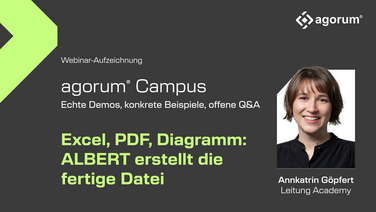
Am 19. November 2026 lief die siebte Folge der kostenfreien Webinarreihe agorum® Campus. Annkatrin Göpfert, Leitung der agorum® Academy, erklärte, was die Sandbox ist, warum ALBERT | AI sie für fertige Dateien braucht und wie du sie einrichtest. Die Folge lief zum ersten Mal im eigenen Webinar-Tool von agorum®.
Dieser Rückblick fasst die zentralen Inhalte zusammen. Stand 19. November 2026.
Warum kann eine KI keine Excel-Datei erstellen?
Weil ein Sprachmodell Text erzeugt und keine Programme ausführt. Bittest du eine KI ohne Sandbox um eine Excel-Datei mit Summen je Kunde aus deiner Rechnungsliste, bekommst du laut Annkatrin Göpfert eine Antwort, in der sinngemäß steht, dass du den Rest selbst machst. Für Excel-Dateien und PDFs braucht die KI ein Werkzeug, das die Datei tatsächlich baut.
Die Sandbox bezeichnet einen abgeschotteten Arbeitsbereich, in dem eine KI Programme ausführen darf. Der Name kommt vom Sandkasten im Garten. Was drinnen passiert, bleibt drinnen, und nur das fertige Ergebnis kommt heraus. In der Sandbox stehen ALBERT | AI Werkzeuge zur Verfügung, die er sonst nicht hätte.
Was die Sandbox mitbringt
- Skripte. Python und JavaScript für Berechnungen, Auswertungen und Umwandlungen.
- Office-Programme. LibreOffice, um Dokumente zu erstellen und umzuwandeln.
- Browser. Für Recherchen, Screenshots und die Sichtprüfung eigener Ergebnisse.
- Desktop und Shell. Laut Dokumentation zur ALBERT | AI Sandbox startet jede Sandbox als eigener Docker-Container mit Desktop, Browsersteuerung und einem Dienst für Skripte und Python-Code.
Kurz gesagt liefert die Sandbox der KI die Werkzeuge, mit denen aus einer Antwort eine Datei wird.
Wie erstellt ALBERT | AI Dateien in der Sandbox?
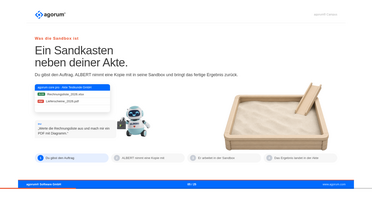
In vier Schritten, von denen du nur den ersten selbst machst. Du gibst den Auftrag im Chat, ALBERT | AI erledigt den Rest und legt die fertige Datei zurück in die Akte. Annkatrin Göpfert zeigte das am Beispiel einer Kundenakte mit Rechnungsliste und Lieferscheinen.
- Du gibst den Auftrag. Zum Beispiel „Werte die Rechnungsliste aus und mach mir ein PDF mit Diagramm.“
- ALBERT | AI nimmt eine Kopie mit. Er packt nur die Dateien ein, die er für den Auftrag braucht.
- Er arbeitet in der Sandbox. Dort rechnet er mit Python, erstellt das Diagramm und baut das PDF.
- Das Ergebnis landet in der Akte. Die Auswertung liegt danach dort, wo die Rechnungsliste liegt.
Während ALBERT | AI arbeitet, wartest du wie bei jeder anderen KI-Antwort. Der Unterschied liegt im Ergebnis, das als Datei vorliegt.
Wie sicher ist die Arbeit in der Sandbox?
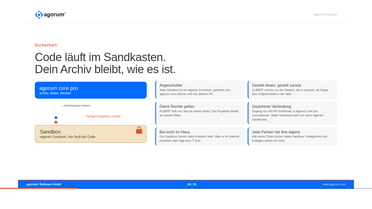
Der Code läuft im Sandkasten, und dein Archiv bleibt, wie es ist. ALBERT | AI arbeitet in der Sandbox immer mit einer Arbeitskopie, das Original bleibt in der Akte. Jeder User hat seine eigene Sandbox und kann nicht in die Container der Kolleginnen und Kollegen schauen.
Sechs Schutzmechanismen
- Abgeschottet. Jede Sandbox ist ein eigener Container, getrennt vom Server von agorum core pro und von deinem PC.
- Gezielt hinein, gezielt zurück. ALBERT | AI nimmt nur mit, was er für den Auftrag braucht.
- Deine Rechte gelten. Darf ALBERT | AI ein Dokument in agorum core pro nur lesen, liest er es auch in der Sandbox nur. Er arbeitet immer im Kontext des Benutzers.
- Gesicherte Verbindung. Der Zugang läuft über einen API-Schlüssel, der in agorum core pro verschlüsselt hinterlegt ist.
- Bei euch im Haus. Der Sandbox-Server steht in eurem Netz, und eure IT legt fest, was er im Internet erreichen darf.
- Jede Person hat ihre eigene. Alle deine Chats nutzen deine Sandbox, Kolleginnen und Kollegen sehen sie nicht.
So bleibt die Kontrolle über deine Daten bei dir, auch wenn die KI Programme ausführt.
Wann greift ALBERT | AI zur Sandbox?
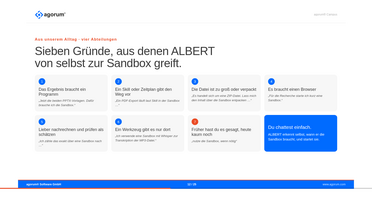
Immer dann, wenn das Ergebnis ein Programm braucht. Annkatrin Göpfert nannte vier typische Auslöser. Das Ergebnis ist eine Datei wie Excel oder PDF, die Datei ist sehr groß oder als ZIP verpackt, ALBERT | AI braucht einen Browser, oder er soll nachrechnen, statt zu schätzen.
Die Folie zeigt sieben Gründe aus dem Alltag von vier Abteilungen, jeweils mit einem Satz aus ALBERTs eigenen Chats. Dazu gehören Skills, die den Weg über die Sandbox vorgeben, und Werkzeuge wie die Transkription von Audiodateien, die es nur dort gibt.
Muss ich dafür anders prompten?
Nein. ALBERT | AI erkennt selbst, wann er die Sandbox braucht, und startet sie. In vielen Skills von agorum® steht trotzdem noch der Hinweis, für einen bestimmten Schritt die Sandbox zu nutzen. Er stammt aus der Anfangszeit vor gut einem Jahr, als die Sprachmodelle das noch nicht zuverlässig entschieden. Mit leistungsstarken Modellen ist er laut Annkatrin Göpfert kaum noch nötig. Welches Modell du einsetzt, entscheidest du selbst, und je nach Modell lohnt sich der Hinweis im Skill weiterhin.
Wofür nutzt agorum® die Sandbox im eigenen Alltag?
Vor allem für Dateien, Berichte und große Datenmengen. Für den Campus hat Annkatrin Göpfert vier Personen aus verschiedenen Abteilungen gebeten, ALBERT | AI ihre eigenen Chats auswerten zu lassen. Auch diese Auswertung lief in der Sandbox, weil die Datenmenge zu groß war.
- Marketing. Eine Kollegin kam auf knapp 2.800 Chats, davon nutzten rund 420 die Sandbox. In diesen Chats führte ALBERT | AI rund 27.000 Arbeitsschritte aus, etwa Python-Skripte, Prüfungen und JavaScript. Die meisten Chats drehten sich um Flyer, Pitchdecks und die Skills, mit denen das Team heute Dateien erstellt. Im Marketing laufen außerdem Webinar-Teaser, Blogbeiträge sowie Besucher- und Lead-Berichte über die Sandbox.
- Geschäftsführung. Reports für Kundentermine und interne Termine, Recherchen im Browser und administrative Aufgaben wie die Auswertung von Fehlerprotokollen und Code-Prüfungen.
- agorum® Academy. Inhaltsübersichten nach Schulungen, die Aufbereitung von Campus-Folgen und Auswertungen von VTT-Transkripten. Das Foliendeck dieser Folge entstand selbst in der Sandbox.
- Technische Redaktion. Screenshots für die Dokumentation und die Suche nach Stellen, an denen die Doku noch ältere Funktionen beschreibt.
Was sich dadurch ändert
Die Aufbereitung dieses Webinars mit Präsentation und Beispielen dauerte laut Annkatrin Göpfert wenige Stunden, wo man früher Tage gesessen hätte. Dokumente für Kunden lassen sich individueller gestalten, etwa mit dem Logo des Empfängers. Ohne KI musste man zwischen Zeit und Qualität abwägen. Die technische Redaktion hält nach ihren Worten mit der Sandbox mit dem Tempo der Entwicklung Schritt.
Was sieht der Anwender von der Sandbox?
Fast nichts, und genau das ist gewollt. Im Chat taucht die Sandbox höchstens als kurze Statusmeldung auf, etwa „Ich prüfe die Sandbox, sie ist gestoppt, ich starte sie.“ Annkatrin Göpfert zeigte das im Produktivsystem von agorum® an drei Beispielen.
Beispiel 1, PDF und Mail-Entwurf aus einem Transkript
Ein einziger Prompt genügte. ALBERT | AI sollte mit ihrem Skill zur Schulungsnachbereitung aus der VTT-Datei der letzten Campus-Folge ein PDF erstellen, im Ordner ablegen und einen Mail-Entwurf dazu schreiben. Er las das Transkript, baute zuerst ein HTML-Dokument und wandelte es mit Chromium in ein PDF um. Laut Skill prüfte er danach jede der vier Seiten per Screenshot auf abgeschnittene Kacheln, Zitate und Kennzahlen.
Das Ergebnis war eine Zusammenfassung der 54-minütigen Folge mit Links zur Dokumentation. Der Mail-Entwurf enthielt das PDF und von sich aus den Link zur Playlist. Die Tools in agorum core pro erzeugen kein PDF aus HTML, dafür braucht ALBERT | AI die Sandbox. Mehr zu VTT-Dateien steht im Beitrag Was ist eine VTT-Datei.
Beispiel 2 und 3, Bild und Folie
Im zweiten Beispiel erstellte ALBERT | AI ein Bild mit einer Übersicht aller bisherigen Campus-Folgen und ihrer Themen. Im dritten Beispiel arbeitete Annkatrin Göpfert über einen Coding Agent, der mit agorum core pro verbunden ist. Er setzte das ALBERT-Maskottchen mit einer Winke-Animation auf die letzte Folie und prüfte das Ergebnis im Browser der Sandbox.
Ihr Fazit zur Einführung lautet, den Anwendern zu sagen, dass es jetzt geht, und ihnen Beispiele zu zeigen. Einen Skill wie den aus Beispiel 1 baust du nicht in fünf Minuten, aber steht er, liegt das Ergebnis in fünf Minuten vor. Wie du solche Skills anlegst, zeigt agorum® Campus Folge 5.
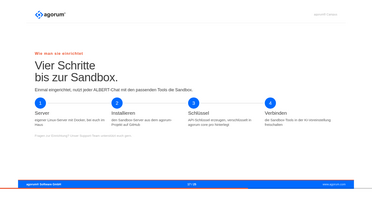
Wie richtest du die Sandbox in agorum core pro ein?
In vier Schritten, von denen die Bereitstellung des Servers am meisten Aufwand macht. Nutzt du agorum® Cloud, kommst du auf agorum® zu, und das Team bindet die Sandbox für dich ein. Betreibst du agorum core pro im eigenen Haus, gehst du so vor.
- Server. Ein eigener Linux-Server mit Debian 12 oder einem vergleichbaren Debian-basierten System, Root-Zugriff und Docker. Während der Installation braucht er eine Internetverbindung.
- Installieren. Den Sandbox-Server installierst du aus dem Projekt ALBERT | AI Sandbox auf GitHub.
- Schlüssel. Mit einem Befehl erzeugst du den API-Schlüssel.
- Verbinden. In agorum core pro hinterlegst du Adresse und Schlüssel und schaltest die Sandbox-Tools frei.
Was der Administrator in agorum core pro einstellt
Er wählt den KI-Assistenten, in dem die User mit der Sandbox arbeiten sollen. Unter den Tools nimmt er die Gruppe „All Sandbox-Tools“ auf und öffnet die Einstellungen des Tools zur Verwaltung der Sandboxen. Dort trägt er ein, wo die Sandbox erreichbar ist und wie der API-Schlüssel lautet. Nach einem Test ist die Sandbox bereit. Die einzelnen Schritte beschreibt die Dokumentation zur ALBERT | AI Sandbox, und bei Fragen zur Einrichtung hilft das Support-Team.
Welche Ressourcen braucht die Sandbox im Betrieb?
Nur so viele, wie gerade gearbeitet wird. Die Sandbox stoppt laut Dokumentation nach 10 Minuten ohne Aktivität, also ohne Shell-Befehle und ohne Browser. Danach belegt sie keine CPU und keinen Arbeitsspeicher mehr, nur noch Speicherplatz für die Dateien darin.
Standardmäßig löscht sich ein Container nach 24 Stunden samt seiner Daten. Das passt, weil die finalen Ergebnisse ohnehin in agorum core pro liegen und in der Sandbox nur Zwischenstände bleiben. Wer Unterlagen länger braucht, stellt persistente Sandboxen ein. Braucht ALBERT | AI später erneut eine Sandbox, legt er eine neue an und holt sich die Daten wieder.
Angekündigt, ein Dashboard für Administratoren
Für die ein bis zwei Wochen nach dem Webinar kündigte Annkatrin Göpfert ein Update der Sandbox mit Dashboard an. Es zeigt die Serverleistung, die laufenden Sandboxen und deren Verbrauch an Speicher, CPU und Arbeitsspeicher. Dazu kommen Einstellungen für den Internetzugang, das Löschen und eigene Profile mit vorinstallierten Python-Bibliotheken. Über das Update informiert agorum® per Mail.
agorum® Campus Folge 7 als Video ansehen
FAQ Häufige Fragen zum Erstellen von Dateien mit KI
-
Warum kann eine KI keine Excel-Datei erstellen?
Ein Sprachmodell erzeugt Text und führt keine Programme aus. Für eine Excel-Datei oder ein PDF braucht die KI ein Werkzeug, das die Datei baut. In agorum core pro übernimmt das die Sandbox, in der ALBERT | AI Python, JavaScript, LibreOffice und einen Browser nutzt.
-
Was ist eine Sandbox bei KI?
Eine Sandbox ist ein abgeschotteter Arbeitsbereich, in dem eine KI Programme ausführen darf. Bei ALBERT | AI ist das ein eigener Docker-Container je Person. Was darin passiert, bleibt darin, nur das fertige Ergebnis geht zurück nach agorum core pro.
-
Muss ich anders prompten, damit ALBERT | AI die Sandbox nutzt?
Nein. ALBERT | AI erkennt selbst, wann er die Sandbox braucht, und startet sie. Je nach Sprachmodell lohnt es sich, in einem Skill festzuhalten, dass ein bestimmter Arbeitsschritt in der Sandbox laufen soll.
-
Verändert die Sandbox meine Originaldokumente?
Nein. ALBERT | AI arbeitet in der Sandbox mit einer Kopie der Dateien, die er für den Auftrag braucht. Das Original bleibt in der Akte, und das fertige Ergebnis legt er zusätzlich dort ab.
-
Sehen Kolleginnen und Kollegen meine Sandbox?
Nein. Jede Person hat ihren eigenen Container, und alle ihre Chats nutzen diese Sandbox. Außerdem gelten in der Sandbox dieselben Rechte wie in agorum core pro, ALBERT | AI arbeitet immer im Kontext des Benutzers.
-
Welche Voraussetzungen braucht der Sandbox-Server?
Laut Dokumentation Debian 12 oder ein vergleichbares Debian-basiertes System, Root-Zugriff und Docker. Während der Installation braucht der Server Internet. Nutzt du agorum® Cloud, richtet agorum® die Sandbox für dich ein.
-
Verbraucht die Sandbox dauerhaft Ressourcen?
Nein. Nach 10 Minuten ohne Aktivität stoppt sie und belegt keine CPU und keinen Arbeitsspeicher mehr. Standardmäßig löscht sich ein Container nach 24 Stunden, persistente Sandboxen lassen sich einstellen.
-
Wann geht es mit agorum® Campus weiter?
Die nächste Folge ist für Dezember 2026 geplant. Thema ist MCP, also die Verbindung von ALBERT | AI mit weiteren Unternehmenssystemen.

Fazit Dein nächster Schritt zur fertigen Datei
Die siebte Folge von agorum® Campus hat gezeigt, wie du Dateien mit KI erstellst, statt nur Antworten zu bekommen. In der Sandbox rechnet ALBERT | AI, wandelt um und prüft das Ergebnis, bevor er es in die Akte legt, die NORA | 360° in agorum core pro abbildet. Das geschieht im Rechtekontext, mit dem Sprachmodell deiner Wahl und datensouverän auf einem Sandbox-Server in deinem eigenen Netz. agorum® entwickelt die Plattform seit 1998, sie bleibt vollständig updatefähig, und ALBERT | AI läuft im eigenen Betrieb mit über 400.000 KI-Läufen.
Drei konkrete Anschluss-Schritte helfen dir weiter.
- Zielbild festlegen. Überlege, welche Datei du jede Woche von Hand baust, und lies in der Ankündigung zu Folge 7, für welche Aufgaben sich die Sandbox lohnt.
- Nächste Folge vormerken. In MCP in der Praxis geht es darum, wie ALBERT | AI KI mit deinen Unternehmenssystemen verbindet.
- Austausch mit der agorum® Academy. Für die Einrichtung der Sandbox und deine eigenen Anwendungsfälle kommst du direkt auf die agorum® Academy oder deinen bekannten Ansprechpartner zu. Vereinbare jetzt dein kostenfreies Auftaktgespräch.
