Management Summary Ein Klick, eine Aktion, ein Ergebnis – was das für dein Unternehmen bedeutet
ALBERT | AI bringt mit dem nächsten Update kontextbezogene KI-Vorlagen direkt an jedes Dokument, jede E-Mail und jeden Vorgang in agorum core pro. Kein Suchen, kein Prompt-Formulieren, kein Vorwissen nötig: Ein Zauberstab-Icon zeigt automatisch die passenden Vorlagen an. Ein Klick startet die KI-Aktion im vollen Rechtekontext des jeweiligen Mitarbeitenden.
Für Entscheider bedeutet das drei Dinge:
- Zeit gewinnen: Routinen wie das Zusammenfassen von Gesprächsmitschriften, die Prüfung eingehender Rechnungen oder das Erstellen von Antwortentwürfen laufen in Sekunden, statt Minuten zu kosten.
- KI-Wissen im Team verankern: Wer einmal beschreibt, wie ein Vorgang mit KI bearbeitet wird, macht diese Lösung für alle berechtigten Mitarbeitenden nutzbar. Bewährte Abläufe bleiben im Unternehmen, auch wenn Personen das Team verlassen.
- Kontrolle behalten: Die Daten liegen ausschließlich in der eigenen agorum core pro Infrastruktur. Jede KI-Aktion ist protokollierbar. Die Berechtigungen aus agorum core pro gelten ohne Ausnahme.
Diese Funktion ist Teil des nächsten Updates von ALBERT | AI und steht automatisch zur Verfügung, wo ALBERT | AI lizenziert und installiert ist.

agorum® ALBERT | AI · Sneak-Preview KI-Vorlagen kommen zum Objekt, nicht das Objekt zur KI
ALBERT | AI bekommt mit dem nächsten Update eine Funktion, die KI im Arbeitsalltag spürbar näher an die Anwender bringt: kontextbezogene Vorlagen direkt am Objekt. Ein neuer Zauberstab am Dokument, an der E-Mail, an der Kundenakte oder am Supportticket zeigt sofort die passenden ALBERT | AI Vorlagen an. Ein Klick, und die KI startet mit dem richtigen Prompt, der richtigen Datei und den richtigen Einstellungen.
Damit verändert sich der Einstieg in die KI-Nutzung grundlegend. Anwender suchen keine Vorlagen mehr und überlegen nicht, welcher Prompt zum gerade ausgewählten Objekt passt. Die Vorlagen kommen automatisch dorthin, wo sie gebraucht werden. Möglich wird das, weil agorum core pro Berechtigungen, Objekttypen und Inhalte zusammenführt und ALBERT | AI auf dieser Basis die passenden Vorlagen vorschlägt.
Dieser Beitrag ist ein Sneak-Preview direkt aus der Entwicklung. Die Funktion wird mit dem nächsten Update von ALBERT | AI ausgeliefert.

Was ist neu an ALBERT | AI Vorlagen am Objekt?
Neu ist der Einstiegspunkt. Bisher öffnen Anwender ALBERTs Chat über die Kopfleiste oder das Kontextmenü und wählen anschließend aus der Vorlagenliste die passende Vorlage aus. Mit der neuen Funktion erscheint an jedem Objekt im agorum core Explorer ein Zauberstab-Icon. Ein Klick darauf, und ALBERT | AI prüft automatisch, welche Vorlagen für genau dieses Objekt hinterlegt sind.
Die Grundlage dafür ist ein neues Feld in jeder Vorlage: „Wann soll diese Vorlage genutzt werden?“. Hier beschreiben Anwender oder Administratoren in natürlicher Sprache, in welchen Situationen die Vorlage relevant ist. Beispiele: „Wenn es sich um eine VTT Datei handelt“, „Innerhalb von Projekten eines Kunden“, „Bei eingehenden Rechnungen“ oder „Bei Supporttickets mit Status offen“. ALBERT | AI interpretiert diese Beschreibung und gleicht sie mit den Eigenschaften des aktuell gewählten Objekts ab.
Der Anwender sieht damit nur die Vorlagen, die für die konkrete Situation tatsächlich Sinn ergeben. Kein Suchen, kein Sortieren, kein Vorwissen über die interne Vorlagenstruktur erforderlich.

Wie funktioniert der Zauberstab in der Praxis?
Der Ablauf folgt einem klaren Muster. Der Anwender markiert ein Objekt im Explorer, im Posteingang, in einer Kundenakte oder in einem Suchergebnis. Direkt am Objekt erscheint das Zauberstab-Icon. Ein Klick öffnet ein kompaktes Menü mit zwei Bereichen.
- Chat direkt starten: Öffnet ALBERTs Chat mit dem aktuellen Objekt als Anhang, ohne Vorlage.
- Passende Vorlagen für dieses Objekt: ALBERT | AI listet automatisch die Vorlagen, deren hinterlegtes Kriterium auf das gewählte Objekt zutrifft.
Im Beispiel-Screenshot ist eine VTT-Datei eines Strategiegesprächs markiert. ALBERT | AI erkennt den Objekttyp und schlägt die Vorlage „VTT zusammenfassen“ vor. Die Auswahl der Vorlage löst die KI-Aktion direkt aus, im Berechtigungskontext des aktuellen Users.
Wie definiert man, wann eine Vorlage erscheinen soll?
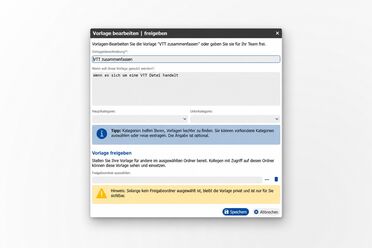
Die zweite Neuerung steckt im Bearbeiten-Dialog jeder Vorlage. Neben der bisherigen Vorlagenbeschreibung gibt es jetzt das Feld „Wann soll diese Vorlage genutzt werden?“. Hier formulieren Anwender oder Administratoren das Auslösekriterium in natürlicher Sprache. Es gibt keine Pflicht zu starren Regeln, Tags oder technischen Bedingungen.
Im Screenshot ist die Vorlage „VTT zusammenfassen“ zu sehen. Im Feld steht: „Wenn es sich um eine VTT Datei handelt“. Das reicht aus. ALBERT | AI nutzt diese Beschreibung, um beim Klick auf den Zauberstab zu entscheiden, ob die Vorlage angeboten wird oder nicht. Andere Beispiele aus der Praxis sind:
- „Wenn es sich um eine eingehende Rechnung handelt“
- „Innerhalb von Projekten eines Kunden“
- „Bei Supporttickets, die noch keinen Lösungsvorschlag enthalten“
- „Wenn eine E-Mail einen Vertrag im Anhang hat“
- „Bei Dokumenten in der Personalakte eines Mitarbeitenden“
Wer eine Vorlage gemeinsam mit Kollegen nutzen möchte, legt sie wie bisher in einen Freigabeordner. Die übrigen Felder, also Vorlagenbeschreibung, Hauptkategorie und Unterkategorie, bleiben erhalten. Die offizielle Funktionsweise von ALBERT | AI Vorlagen ist in der agorum® Dokumentation zu ALBERTs Chat dokumentiert.
Was passiert nach der Auswahl der Vorlage?
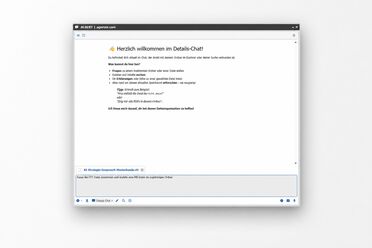
Sobald der Anwender im Zauberstab-Menü eine Vorlage auswählt, öffnet sich ALBERTs Chat mit allen Voreinstellungen aus der Vorlage. Das Objekt ist bereits als Anhang gesetzt. Der Prompt steht im Eingabefeld, das KI-Modell und der Kontext sind aktiv.
Im Praxisbeispiel sieht das so aus: Die VTT-Datei „KI-Strategie-Gespraech-Musterkunde.vtt“ ist angehängt. Im Eingabefeld steht der Vorlagentext „Fasse die VTT Datei zusammen und erstelle eine MD-Datei im zugehörigen Ordner“. Der Anwender muss nichts tippen, nichts anpassen, nichts erklären. Ein Druck auf Strg+Enter oder ein Klick auf das Senden-Symbol startet die KI-Aktion.
Wer möchte, ergänzt vor dem Senden noch zusätzliche Hinweise, etwa eine gewünschte Sprache oder ein bestimmtes Format. Die Vorlage liefert den Rahmen, die letzte Feinjustierung bleibt beim Anwender.
Wie sieht das Ergebnis im Chat aus?
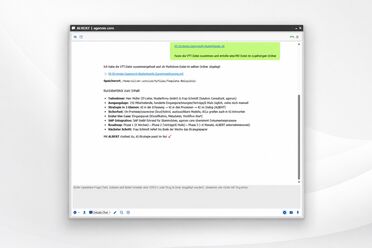
ALBERT | AI verarbeitet die Anweisung im Berechtigungskontext des aktuellen Users. Die Daten liegen während der gesamten Verarbeitung in der eigenen agorum core Installation. Im Beispiel-Screenshot liefert ALBERT eine strukturierte Zusammenfassung des Gesprächs und legt das Ergebnis als Markdown-Datei direkt im selben Ordner ab.
Im Kurzüberblick stehen die zentralen Inhalte des Gesprächs: Teilnehmer, Ausgangslage, dreistufige KI-Strategie, Sicherheitsanforderungen, der erste Use Case, die SAP-Integration und die Roadmap mit drei Phasen. Der Anwender bekommt damit in Sekunden den vollständigen Überblick über ein Gespräch, das in Originalform mehrere Minuten Lese- oder Hörzeit gebunden hätte.

Wo landet die erzeugte Zusammenfassung?
Die Vorlage steuert nicht nur den Prompt, sondern auch das Ergebnis. Im Beispiel legt ALBERT die Zusammenfassung als Markdown-Datei „KI-Strategie-Gespraech-Musterkunde-Zusammenfassung.md“ direkt im selben Ordner ab, in dem auch die VTT-Datei liegt. Die Quelle wird in der Markdown-Datei verlinkt. Damit bleibt der inhaltliche Zusammenhang zwischen Original und Auswertung erhalten.
Das Ergebnis ist eine vollständig strukturierte Notiz mit Überschriften, Listen und Tabellen. Sie kann in agorum core weiterverarbeitet, freigegeben oder in einen Workflow übergeben werden. Aus einer reinen Mitschrift wird strukturierte Wissensbasis, lesbar für Menschen und maschinell weiterverwertbar.
Was sind ALBERT | AI Vorlagen eigentlich?
ALBERT | AI Vorlagen sind wiederverwendbare Chat-Vorlagen für agorum core pro. In einer Vorlage werden Prompt, optionale Anhänge, KI-Modell, Kontextinformationen und bei Bedarf auch ein vorhandener Chat-Verlauf gemeinsam gespeichert. Anwender greifen darauf zu, statt jeden Prompt neu zu formulieren. Die offizielle agorum® Dokumentation nennt fünf zentrale Nutzen.
- Struktur und Klarheit: Vorlagen helfen, Anfragen präzise zu formulieren. Die Antworten der KI werden genauer und relevanter.
- Effizienz und Zeitersparnis: Wer regelmäßig ähnliche Aufgaben bearbeitet, greift auf bestehende Vorlagen zurück und spart die Wiederholung der Formulierungsarbeit.
- Konsistenz: Mehrere Mitarbeitende erhalten vergleichbare Ergebnisse, weil sie mit denselben Vorlagen arbeiten.
- Kontextverständnis: Vorlagen können Kontextinformationen mitgeben. Die KI versteht besser, was erwartet wird.
- Skalierbarkeit: Vorlagen lassen sich teilen und in Freigabeordnern für ganze Teams verfügbar machen.
Vorlagen können persönlich oder freigegeben sein. Persönliche Vorlagen sieht nur der jeweilige User. Freigegebene Vorlagen liegen in einem öffentlichen Ordner und stehen allen berechtigten Mitarbeitenden zur Verfügung. Berechtigungen aus agorum core gelten dabei ohne Ausnahme.
Die neue Funktion „Vorlagen am Objekt“ erweitert dieses Konzept um eine kontextsensitive Dimension. Der Auslöser ist nicht mehr nur der bewusste Griff in die Vorlagenliste, sondern das Objekt selbst.

Welche Anwendungsfälle entstehen am Objekt?
Die neue Funktion ist bewusst objekttyp- und branchenoffen gestaltet. Das Kriterium wird in natürlicher Sprache formuliert. Damit eröffnen sich Anwendungsfälle quer durch typische Geschäftsprozesse.
- Vorgangszusammenfassung: VTT-Mitschriften, Telefonprotokolle oder Meeting-Notizen automatisch zusammenfassen und ablegen.
- Rechnungsverarbeitung: Eingangsrechnung markieren, Vorlage „Rechnung prüfen und Daten extrahieren“ starten, Ergebnis als strukturiertes Objekt speichern.
- Vertragsanalyse: Verträge in einem Kundenordner mit der Vorlage „Vertrag auf Kündigungsfristen prüfen“ analysieren.
- Supporttickets: Bei offenen Tickets eine Vorlage „Lösungsvorschlag aus Wissensbasis erstellen“ anbieten.
- Kundenkommunikation: Bei E-Mails in der Kundenakte eine Vorlage „Antwortentwurf im Unternehmensstil verfassen“ bereitstellen.
- Personalakte: Bei Dokumenten in der Personalakte eine Vorlage „Datenschutzkonforme Zusammenfassung erstellen“ vorschlagen.
- Projektarbeit: Innerhalb von Projektordnern eine Vorlage „Statusbericht aus den letzten Dokumenten erzeugen“ anbieten.
Die Vorlagenpalette entsteht aus der täglichen Arbeit. Wer einmal beschreibt, wann eine Vorlage relevant ist, schenkt sie damit allen Kolleginnen und Kollegen mit Berechtigung. Wissen wird sichtbar, ohne dass jemand eine zusätzliche Anleitung lesen muss.

Welche Vorteile entstehen für Entscheider und Anwender?
Die Funktion hat eine doppelte Wirkung. Für Anwender sinkt die Hemmschwelle zur KI-Nutzung deutlich. Wer auf den Zauberstab klickt, bekommt geprüfte Vorlagen vorgeschlagen und nutzt KI im richtigen Kontext, ohne den Umweg über das eigene Vorwissen. Für Unternehmen entsteht damit ein neuer Hebel, KI-Wissen im Team zu verankern.
Vorlagen werden zu einem Wissensbaustein. Wer einmal beschreibt, wie ein Vorgang sinnvoll mit KI bearbeitet wird, schreibt diese Lösung in eine Vorlage. Andere Mitarbeitende mit Berechtigung nutzen dieselbe Lösung beim nächsten passenden Objekt. Bewährte Prompts bleiben damit dauerhaft im Unternehmen, auch wenn einzelne Personen das Team verlassen.
Aus Sicht der IT bleibt alles, was bisher zählt, unverändert. ALBERT | AI ist Multi-LLM, das Modell ist jederzeit wechselbar. Die Daten liegen ausschließlich in der eigenen Infrastruktur. Jede KI-Aktion ist protokollierbar. Der Zauberstab ist ein zusätzlicher Einstieg, kein neuer Kanal.
Was zeichnet ALBERT | AI Vorlagen am Objekt aus?
Die folgenden Eigenschaften sind in der neuen Funktion fest verankert und bleiben mit jedem Update erhalten.
- Kontextbezogene Vorlagenvorschläge direkt am Objekt, ohne Wechsel der Ansicht.
- Auslösekriterium in natürlicher Sprache, kein technisches Regelwerk notwendig.
- Berechtigungen aus agorum core gelten unverändert, niemand sieht mehr als er darf.
- Die Daten liegen ausschließlich in der eigenen agorum core Infrastruktur.
- Multi-LLM, das KI-Modell ist jederzeit wechselbar und pro Vorlage konfigurierbar.
- Persönliche und freigegebene Vorlagen, Teamwissen wird sichtbar und nutzbar.
- Jede KI-Aktion ist protokollierbar, vollständige Transparenz über das, was die KI tut.
- Objekttyp-offen, geeignet für Dokumente, E-Mails, Kundenakten, Supporttickets, Projekte und weitere Objekte.
agorum® Beratung Du willst ALBERT | AI Vorlagen am Objekt in deinem Unternehmen sehen?
Unsere Experten zeigen dir in einer kostenlosen Online-Demo, wie ALBERT | AI in agorum core pro mit kontextbezogenen Vorlagen am Objekt arbeitet. Mit deinen Daten. In deiner Infrastruktur. Im Berechtigungskontext deiner Mitarbeitenden.
Bevor du in KI investierst, lohnt eine Standortbestimmung. Der Check prüft acht Dimensionen von der Datenbasis bis zum Betrieb und zeigt dir, wo der Engpass für den sicheren KI-Einsatz liegt. Kein Wissensquiz, 18 Fragen, Auswertung direkt im Anschluss. KI-Reifegrad ermitteln
Jetzt unverbindlich beraten lassenagorum® FAQ ALBERT | AI Vorlagen am Objekt
-
Was sind ALBERT | AI Vorlagen am Objekt?
ALBERT | AI Vorlagen am Objekt sind kontextbezogene Chat-Vorlagen, die in agorum core pro über ein Zauberstab-Icon direkt am Dokument, an der E-Mail, an der Kundenakte oder an einem anderen Objekt erscheinen. ALBERT | AI prüft das hinterlegte Kriterium der Vorlagen und zeigt nur die Vorlagen an, die zum aktuellen Objekt passen. Die Funktion wird mit dem nächsten Update von ALBERT | AI ausgeliefert.
-
Wie wird festgelegt, wann eine Vorlage erscheint?
Im Bearbeiten-Dialog jeder Vorlage gibt es das Feld „Wann soll diese Vorlage genutzt werden?“. Das Kriterium wird in natürlicher Sprache formuliert, etwa „Wenn es sich um eine VTT Datei handelt“ oder „Innerhalb von Projekten eines Kunden“. ALBERT | AI gleicht die Beschreibung mit den Eigenschaften des aktuell gewählten Objekts ab und schlägt passende Vorlagen vor.
-
Welche Objekte unterstützen die neue Funktion?
Die Funktion ist objekttyp-offen. Sie eignet sich für Dokumente, E-Mails, Kundenakten, Verträge, Rechnungen, Supporttickets, Projekte und weitere Objekte in agorum core. Entscheidend ist nicht der Objekttyp, sondern die in natürlicher Sprache hinterlegte Beschreibung, wann die Vorlage relevant ist.
-
Bleiben die bisherigen ALBERT | AI Vorlagen weiter nutzbar?
Ja. Vorhandene Vorlagen funktionieren unverändert über die Kopfleiste, das Kontextmenü und die Vorlagenliste in ALBERTs Chat. Die neue Funktion ergänzt diesen Zugriff um den Zauberstab am Objekt. Wer bei einer Vorlage das neue Feld „Wann soll diese Vorlage genutzt werden?“ ausfüllt, macht sie zusätzlich am Objekt sichtbar.
-
Greifen Berechtigungen aus agorum core auch bei der neuen Funktion?
Ja, ohne Ausnahme. ALBERT | AI arbeitet immer im Rechtekontext des aktuellen Users. Vorlagen, die in einem Freigabeordner liegen, sind nur für Mitarbeitende mit Zugriff auf diesen Ordner sichtbar. Persönliche Vorlagen bleiben privat. Auch die KI-Antworten respektieren die ACLs auf den jeweiligen Objekten.
-
Wo werden die Ergebnisse der KI-Aktionen gespeichert?
Die Vorlage entscheidet, was mit dem Ergebnis passiert. Es kann im Chat-Verlauf erscheinen, als neue Datei in einem definierten Ordner gespeichert oder über einen Workflow weiterverarbeitet werden. Im Beispiel der Vorlage „VTT zusammenfassen“ legt ALBERT die Markdown-Zusammenfassung direkt im selben Ordner wie die VTT-Datei ab.
-
Wann ist die neue Funktion verfügbar?
Die Funktion ist Teil des nächsten Updates von ALBERT | AI. Dieser Beitrag ist ein Sneak-Preview direkt aus der Entwicklung. Sobald das Update freigegeben ist, wird die Funktion automatisch im agorum core pro System verfügbar, in dem ALBERT | AI lizenziert und installiert ist.
