Support-Anfragen lösen, ohne ein einziges Wort zu tippen? Fast.
Kennst du das? Ein Kollege meldet ein Problem und du brauchst erst drei Rückfragen, zwei Screenshots und eine Bildschirmfreigabe, bevor du überhaupt verstehst, worum es geht.
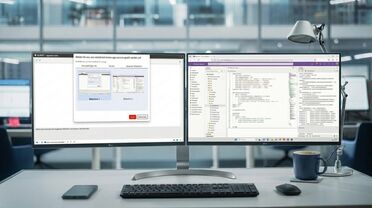
Mit Capture Screen in ALBERT | AI Agents ändert sich das grundlegend. Das neue Tool macht genau das, was du dir von einem echten Assistenten wünschst: Es sieht, was du siehst.
Ein Klick im Chat, dein Bildschirm wird freigegeben. ALBERT erstellt einen Screenshot, analysiert den Inhalt und liefert dir sofort eine Einschätzung. Ob UI-Review, Fehlersuche oder das Verifizieren von Änderungen: Du beschreibst nicht mehr, was du siehst. Dein KI-Assistent sieht es selbst.
Das spart nicht nur Zeit. Es eliminiert den größten Engpass in der Kommunikation zwischen Mensch und KI: den fehlenden visuellen Kontext.
In 3 Schritten: So funktioniert Capture Screen
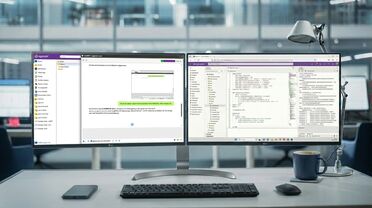
Das Capture Screen Tool ist direkt in den ALBERT | AI Chat integriert. Wenn deine KI-Voreinstellung das Tool einbindet, erscheint im Chat ein zusätzliches Bildschirmfreigabe-Symbol.
- Bildschirm freigeben: Klicke auf das Bildschirmfreigabe-Symbol rechts unten im Chat-Fenster. Ein Browserdialog öffnet sich, in dem du auswählst, welchen Bildschirminhalt du teilen möchtest – einen ganzen Bildschirm, ein Fenster oder einen Browser-Tab.
- Freigabe bestätigen: Wähle den gewünschten Inhalt aus und klicke auf Erlauben. Das Chat-Symbol wechselt auf Grün und die Freigabe ist aktiv.
- Screenshot anfordern und analysieren lassen: Schreibe im Chat, was du brauchst. Zum Beispiel: Mache einen Screenshot des freigegebenen Bildschirms und analysiere den Screenshot. ALBERT erstellt das Bild, zeigt es im Chat an und liefert die Analyse.
So einfach. Kein separates Tool. Kein Medienbruch. Alles innerhalb des Chats, den dein Team bereits nutzt.

Was dein Team damit konkret gewinnt
Capture Screen ist kein nettes Gimmick. Es löst ein echtes Problem in der täglichen Zusammenarbeit zwischen Mensch und KI, sowie zwischen den Menschen untereinander.
- Support und Fehlersuche: Dein Mitarbeitender sieht eine Fehlermeldung? Statt sie abzutippen oder einen Screenshot per E-Mail zu schicken, teilt er den Bildschirm mit ALBERT. Die KI erkennt das Problem, ordnet es ein und schlägt Lösungen vor. Das verkürzt die Reaktionszeit von Minuten auf Sekunden.
- UI-Reviews und Qualitätssicherung: Du entwickelst eine neue Oberfläche oder prüfst ein Update? ALBERT sieht den aktuellen Zustand und kann Abweichungen, Layoutfehler oder fehlende Elemente identifizieren. Der Screen ist in hoher Qualität, detailreich und nachvollziehbar.
- Verifizierung von Änderungen: Nach einem Deployment oder einer Konfigurationsänderung willst du sicherstellen, dass alles passt. Capture Screen liefert den visuellen Beweis, analysiert durch KI, dokumentiert im Chat.
- Onboarding und Schulung: Neue Mitarbeiter können ALBERT zeigen, was sie sehen, und sofort kontextbezogene Hilfe erhalten. Kein Handbuch-Wälzen, keine Wartezeit auf den Kollegen.
Qualität nach Bedarf – von schnellem Check bis Pixel-Analyse
Nicht jeder Screenshot braucht die höchste Auflösung. Deshalb bietet Capture Screen drei Qualitätsstufen, die du direkt im Prompt steuern kannst:
- Low (960px): Schnell und kompakt. Ist ideal für einen kurzen Check oder wenn du nur eine grobe Einschätzung brauchst.
- Medium (1440px): Der Standard ist ausgewogen zwischen Detailgrad und Geschwindigkeit. Für die meisten Anwendungsfälle die richtige Wahl.
- High (1920px): Detailreich und präzise, wenn es auf jedes Pixel ankommt, zum Beispiel bei UI-Reviews oder der Prüfung von Layouts.
Ein Beispiel-Prompt: Wenn die Bildschirmfreigabe aktiv ist, erstelle einen Screenshot in hoher Qualität. Nutze dafür das Tool capture_screen mit quality=high.
So behältst du die Kontrolle über Performance und Detailgrad – je nachdem, was die Situation erfordert.
Sicherheit und Kontrolle bei ALBERT | AI
Eine berechtigte Frage: Wenn die KI meinen Bildschirm sieht – wer sieht dann noch mit?
Die Antwort: Niemand, der es nicht darf.
Capture Screen arbeitet innerhalb der bewährten Sicherheitsarchitektur von ALBERT | AI und agorum core:
- Du kontrollierst die Freigabe: Die Bildschirmfreigabe startet erst, wenn du sie aktiv erlaubst – und endet, sobald du den Chat wechselst, das Fenster schließt oder die Freigabe manuell beendest.
- Berechtigungen greifen: ALBERT agiert im Rechtekontext des angemeldeten Benutzers. Was die KI sieht und analysiert, unterliegt denselben Regeln wie alles andere in agorum core.
- Nachvollziehbarkeit: Der Screenshot wird als Bild-Anhang in die KI-Historie eingefügt. Jede Aktion ist dokumentiert – keine Blackbox.
Du gibst die Freigabe. Du beendest sie. Du siehst, was die KI daraus gemacht hat. Volle Transparenz, volle Kontrolle.
Der ROI: Weniger erklären, schneller handeln
Lass uns kurz rechnen:
Wenn dein Support-Mitarbeiter bei jeder Anfrage erst 5 Minuten investiert, um den Kontext eines Problems zu verstehen – Screenshots einsammeln, Rückfragen stellen, interpretieren – dann sind das bei 20 Anfragen pro Tag knapp zwei Stunden reine Kontextarbeit. Pro Mitarbeiter. Pro Tag.
Capture Screen reduziert diesen Aufwand auf Sekunden. Der Bildschirm wird geteilt, ALBERT analysiert – und dein Mitarbeiter arbeitet sofort an der Lösung statt an der Problembeschreibung.
Multipliziere das über dein Team, über Wochen und Monate – und du siehst, dass ein Feature, das simpel klingt, einen massiven Produktivitätshebel hat.
Und das Beste: Es braucht keine Schulung, keine Infrastruktur, kein separates Tool. Es ist einfach da – im Chat, den dein Team bereits nutzt.
ALBERT | AI Agents entdecken Du willst Capture Screen in Aktion sehen?
Wir zeigen dir in einer individuellen Demo, wie Capture Screen und die weiteren KI-Tools von ALBERT | AI deinem Team im Alltag helfen – konkret, messbar und sofort einsetzbar.
Jetzt Demo anfragenFazit: KI, die sieht und nicht nur liest
Bisher waren KI-Assistenten auf das angewiesen, was du ihnen geschrieben hast. Mit Capture Screen bekommt ALBERT | AI eine neue Dimension: visuellen Kontext.
Dein Assistent versteht nicht nur deine Texte, deine Dokumente und deine Unternehmensdaten. Er versteht jetzt auch, was du gerade auf dem Bildschirm siehst. Das macht ihn, nicht nur für Recherche und Routinen, sondern für alles, was einen zweiten Blick braucht, zum echten Sparringspartner.
Und das Ganze innerhalb der bewährten Sicherheitsarchitektur von agorum core pro: berechtigungskonform, nachvollziehbar, datensouverän.
Dein KI-Assistent sieht jetzt, was du siehst. Und versteht, was zu tun ist.
Bevor du in KI investierst, lohnt eine Standortbestimmung. Der Check prüft acht Dimensionen von der Datenbasis bis zum Betrieb und zeigt dir, wo der Engpass für den sicheren KI-Einsatz liegt. Kein Wissensquiz, 18 Fragen, Auswertung direkt im Anschluss. KI-Reifegrad ermitteln
